
外观
班组与班次
班组负责描述一套循环排班规则,班次负责描述周期中的一个工作或休息状态。
进入管理页面
常用入口有两个:
- “设置 → 排班管理 → 班组管理 / 班次管理”。
- “日历”页选择日期后,从班次详情进入“去设置”或“管理班组”。
管理页面顶部可以在“班组”和“班次”之间切换,右上角的新增按钮会根据当前页面创建班组或班次。
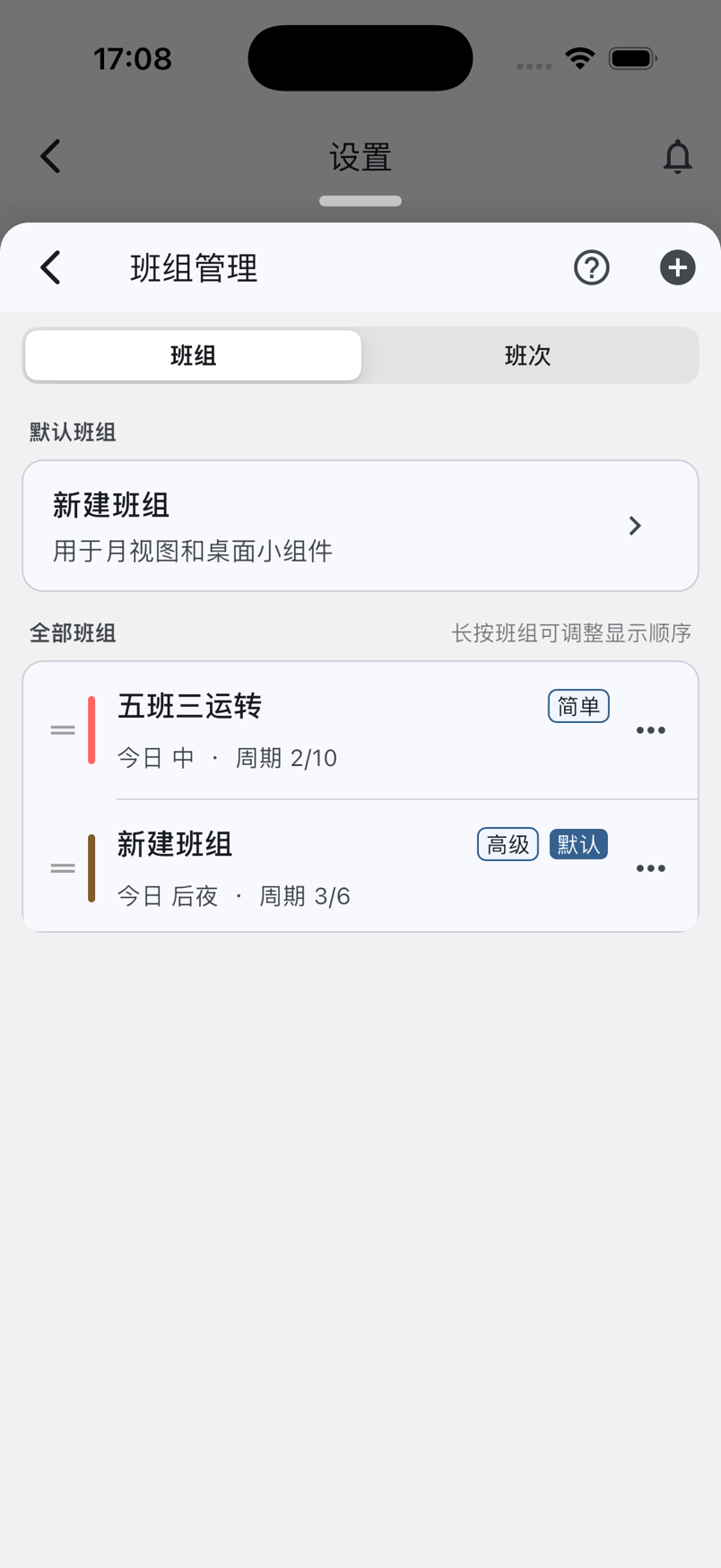
班组管理
班组管理分为“默认班组”和“全部班组”。
- 默认班组用于月视图和桌面小组件。
- 点击“默认班组”可以从已有班组中选择。
- 长按全部班组中的项目可以调整显示顺序。
- 点击某个班组可以查看当天班次和周期位置,并进行编辑等操作。
新增班组
点击右上角的新增按钮后,选择“简单班组”或“高级班组”。
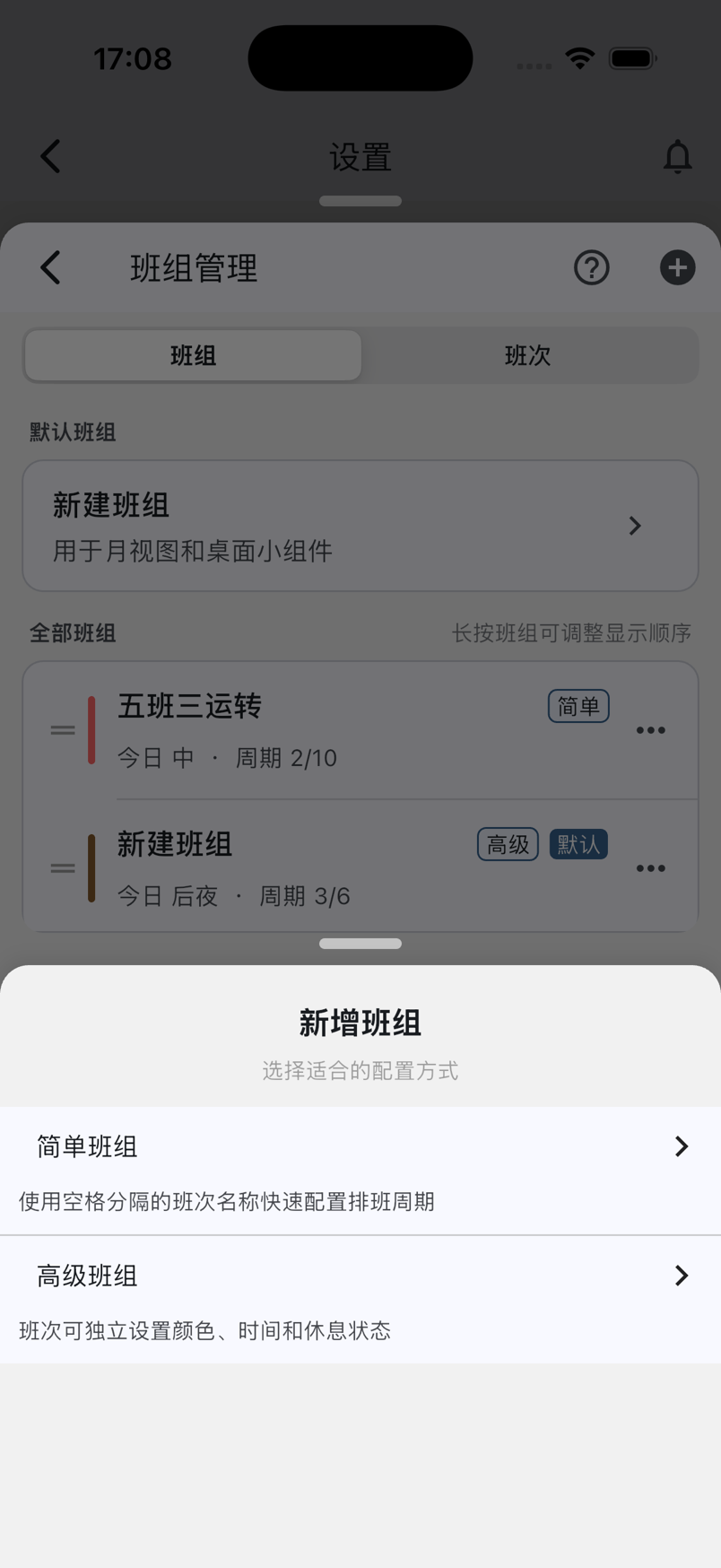
简单班组
简单班组使用空格分隔的班次名称快速建立周期,例如:
text
早 中 晚 休需要设置:
- 班组名称,例如“一班”。
- 排班周期,班次名称之间必须使用空格。
- 周期起始日期,该日期对应周期中的第一个班次。
- 班组颜色。
简单班组中只有名称为“休”的班次会被识别为休息班次,其他名称按工作班次处理。
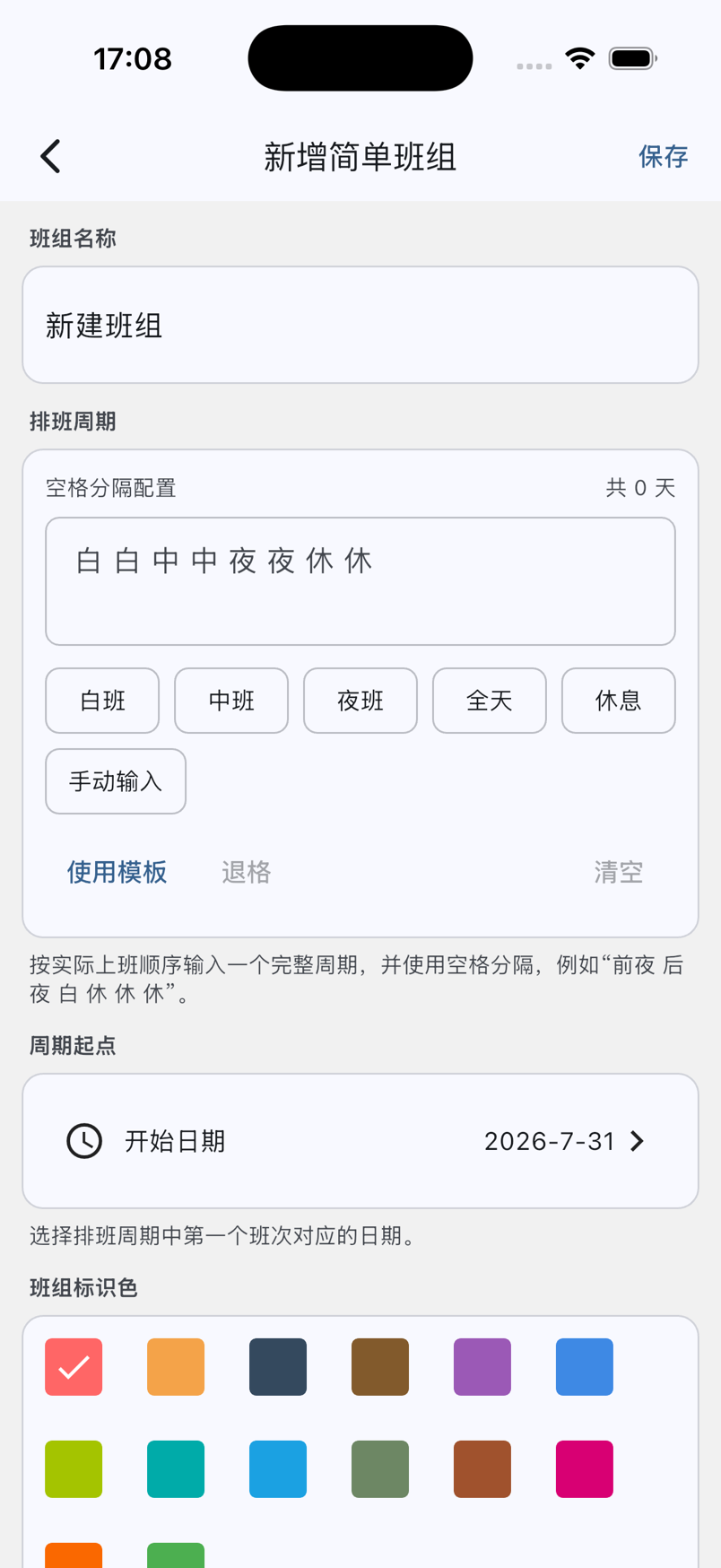
起始日期决定整个周期
如果日历中的班次整体错开,先检查起始日期是否确实对应周期中的第一个班次,再检查班次顺序。
高级班组
高级班组引用“班次管理”中的独立班次,适合以下需求:
- 不同班次使用不同颜色。
- 明确标记休息班次。
- 设置非全天班次和跨日时间。
- 为日历源提供更精确的事件时间和提醒基础。
创建时依次设置班组名称、周期起点和排班周期。点击班次可加入周期,长按周期中的班次可以调整顺序。
如果还没有可用班次,可以先进入“班次管理”创建,也可以从高级班组编辑页的入口新建。
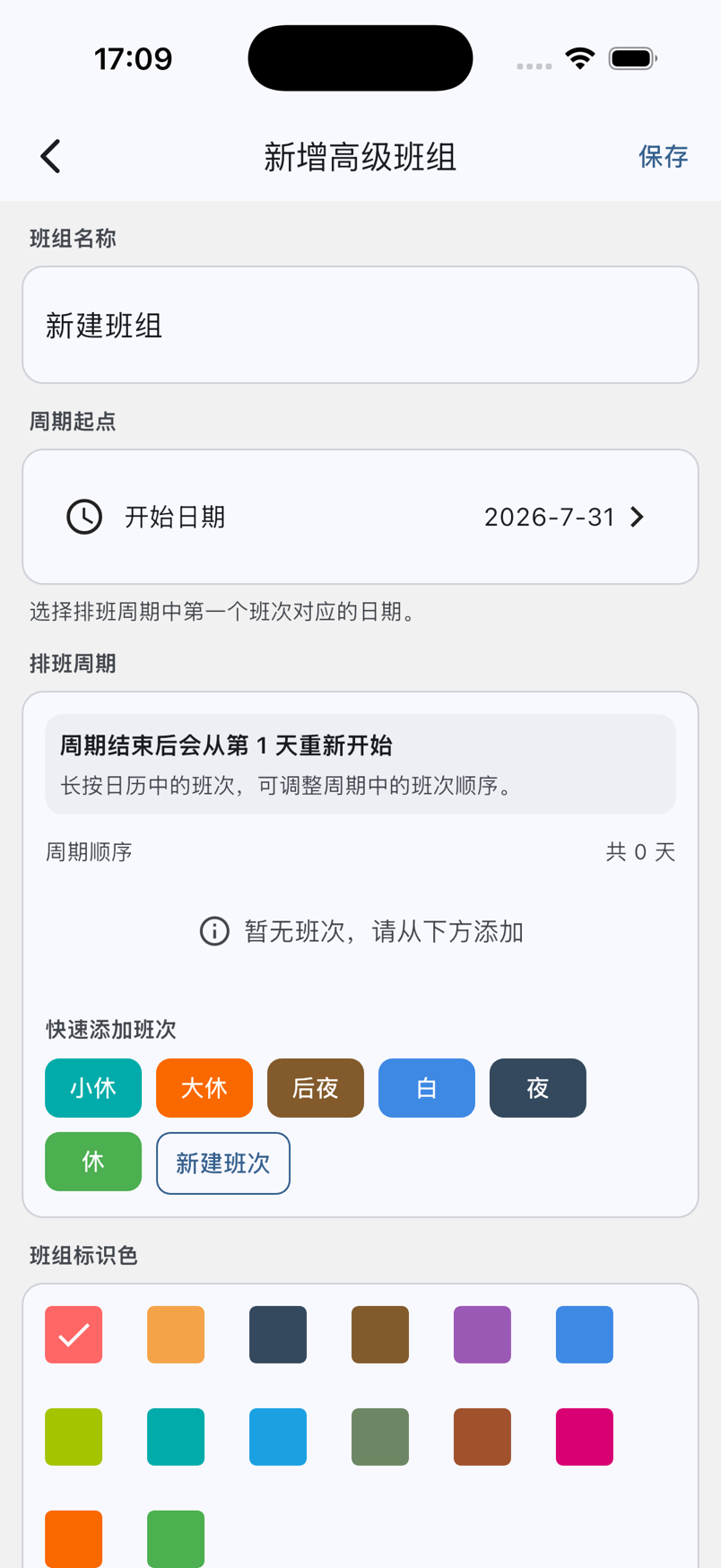
班次管理
班次名称可以是“早”“中”“晚”“休”等。每个班次可以设置:
- 班次名称。
- 是否为休息班次。
- 是否为全天班次。
- 非全天班次的开始时间和结束时间。
- 开始时间是否属于前一天。
- 结束时间是否属于后一天。
- 班次颜色。
跨日夜班示例
假设夜班从 18:00 工作到次日 06:00:
- 如果夜班记在开始工作的当天,设置“当天 18:00 → 后一天 06:00”。
- 如果夜班记在结束工作的当天,设置“前一天 18:00 → 当天 06:00”。
选择哪种方式取决于你希望日历把夜班显示在哪一天。保存后请在日历中核对连续几个已知日期。
删除与调整
- 删除班次前,先检查高级班组是否仍在引用它。
- 调整周期顺序后,核对周期起点和几个已知日期。
- 多个班组并存时,确认需要在月视图和小组件显示的班组已经设为默认。
第一次配置可按三步创建排班操作。